


Як збільшити радіус дії Wi-Fi за допомогою смартфона: інструкція
Як збільшити радіус дії Wi-Fi за допомогою смартфона: інструкція
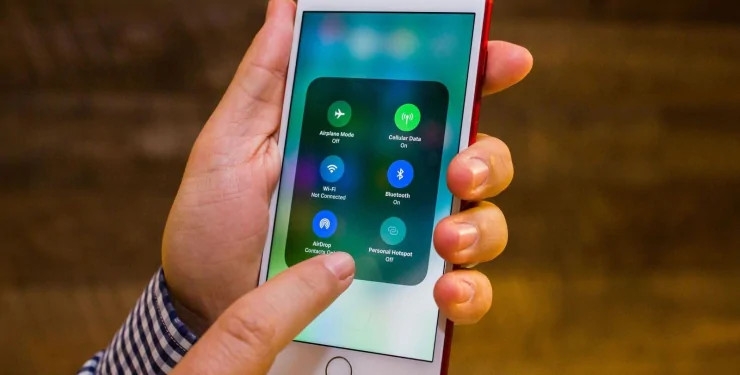
Більшість сучасних смартфонів можуть ретранслювати Wi-Fi, розширюючи його зону покриття. Якщо телефон не оснащений такою функцією, можна встановити спеціальний додаток.
Зіткнувшись зі слабким покриттям Wi-Fi, можна швидко посилити сигнал і збільшити радіус його дії за допомогою смартфона. Про те, як це зробити, пише ІТ-портал SlashGear.
Повідомляється, що більшість Android-смартфонів, випущених за останні три-чотири роки, оснащені обладнанням для повторного підключення до мережі Wi-Fi через точку доступу. Тому для початку потрібно перевірити, чи підтримує телефон одночасний доступ Wi-Fi і точки доступу.
Якщо пристрій не видає повідомлення про помилку, його можна перетворити на Wi-Fi-ретранслятор, дотримуючись простої інструкції:
- Увімкніть Wi-Fi і точку доступу на смартфоні та переконайтеся, що смартфон підключений до активної мережі Wi-Fi.
- Зайдіть у "Налаштування" і в розділі "Налаштування мережі" змініть пароль точки доступу.
- Помістіть телефон у місце з покриттям Wi-Fi, досить близько до пристрою, який ви маєте підключити до мережі.
- Увімкніть Wi-Fi на пристрої, який ви хочете під'єднати до мережі, і під'єднайтеся до точки доступу вашого смартфона.
Якщо смартфон не підтримує одночасну роботу Wi-Fi і точки доступу, то можна спробувати виправити це в меню "Параметри розробника", вибравши команду "Включити функцію розширення покриття Wi-Fi". Якщо ж у меню немає такої функції, для використання телефону як Wi-Fi-ретранслятора доведеться встановити сторонній застосунок, наприклад, PdaNet+ від June Fabrics Technology. Встановивши програму, слід виконати такі кроки:
- Підключіть телефон, який ви хочете використовувати як роутер, до активного Wi-Fi.
- Відкрийте PdaNet+ і натисніть кнопку "Wi-Fi Direct Hotspot", надавши необхідний дозвіл.
- Введіть пароль для розширеної мережі Wi-Fi і виберіть бажаний діапазон.
- Знайдіть доступні бездротові мережі на пристрої, до якого ви хочете під'єднатися, виберіть ім'я, показане у верхній частині додатка PdaNet+, і введіть пароль.
- Після підключення до мережі натисніть на значок налаштувань поруч із її назвою та виберіть меню "Додатково".
- Встановіть для проксі значення "Вручну". У розділі "Ім'я хоста проксі" введіть IP-адресу, показану у верхній частині програми PdaNet+. Аналогічним чином введіть чотиризначне число, яке слідує після пункту "Порт проксі".
- Виберіть "Зберегти". Через кілька секунд статус мережі має змінитися з "Підключено без Інтернету" на "Підключено".
У виданні зазначають, що цей метод працює не на всіх телефонах. Крім того, на підключеному телефоні можуть не працювати деякі додатки.
Автори публікації радять використовувати цю функцію як тимчасове розв'язання проблеми. Попри те, що смартфон може транслювати сигнали Wi-Fi через точку доступу, у нього слабший приймач і передавач, ніж у спеціалізованого маршрутизатора або ретранслятора. Проте, згаданий метод допоможе посилити сигнал Wi-Fi.






 У Миколаєві берег річки перетворився на справжнє болото - такого не пам'ятають навіть досвідчені рибалки
 На в'їзді до Миколаєва масштабна пожежа: над містом величезний стовп чорного диму (відео)
 Атака на термінал «Нової пошти» у Миколаєві: з'явилися фото та відео ушкоджень
 Удар по терміналу Нової пошти у Миколаєві: з'явилося відео з місця атаки
 З'явилися фото та відео наслідків нічної атаки на Миколаїв. ОНОВЛЕНО
 У центрі Миколаєва безперервно гуде сигнал тривоги – знову збій у системі оповіщення
 У центрі Миколаєва співробітники НАБУ зупинили автомобіль та проводять обшук (фото, відео)
 У Південному Бузі «зацвіла» вода – і це не водорості (фото, відео)
 У Миколаєві з листопада кількість хлору у водопровідній воді збільшать утричі - городян просять бути обережнішими